
HILFE-CENTER
FAQ – RHEINPFALZ-APP
Häufige Fragen zu Funktionen sowie Tipps zur RHEINPFALZ-App. Erfahren Sie, wie Sie Ausgaben lesen, Push-Nachrichten nutzen oder Einstellungen verwalten.
 Ihr Start in die RHEINPFALZ-APP
Wo finde ich die RHEINPFALZ-App?
– Details zu: Wo finde ich die RHEINPFALZ-App?
Wenn Sie ein Android-Gerät haben wählen Sie Google Play, bei einem iPhone oder Apple-Gerät wählen Sie den App Store. Dort können Sie die RHEINPFALZ-App auf Ihrem Handy oder Tablet installieren. Nach der Installation werden Sie automatisch durch die Einrichtung der App geführt. Sie können dann direkt bevorzugte Einstellungen wählen, welche Sie aber nachträglich immer ändern können. Abonnenten können, je nach Abo-Auswahl, alle Funktionen der App nutzen, Interessenten können die freien Inhalte nutzen. Die RHEINPFALZ-App selbst ist gratis.
Was bietet mir die RHEINPFALZ-App?
– Details zu: Was bietet mir die RHEINPFALZ-App?
- Alles in einer App: Digitale Nachrichten, E-Paper und Prospekte
- Immer aktuell: Live-News, exklusive Artikel, Videos und Bildergalerien
- 13 Lokalausgaben: Ihre Lokalausgabe und 12 weitere abrufbar
- Pfalz-Ticker: Regionale Eilmeldungen direkt per Pushnachricht
- Exklusive Beilagen: LEO, Prisma und mehr
- Moderne und klassische Zeitungsansicht
- Praktische Vorlesefunktion von Artikeln
- Meine RHEINPFALZ: Lieblingsautoren und Themen speichern
- Personalisierte Push-Benachrichtigungen – nur zu den Themen, die Sie wirklich interessieren
- Regionale Prospekte & Angebote auf einen Blick
- Rätselspaß & Spiele inklusive: Sudoku, Kreuzworträtsel, Wordle, Kakuro & mehr
- Einfach Abo & Konto verwalten – direkt in der App.
- RHEINPFALZ-CARD digital: Sparen Sie mit exklusiven Rabatten und Aktionen.
Kann ich die RHEINPFALZ-App gratis testen?
– Details zu: Kann ich die RHEINPFALZ-App gratis testen?
Wo finde ich das E-Paper, die Webseite, die Einstellungen,…?
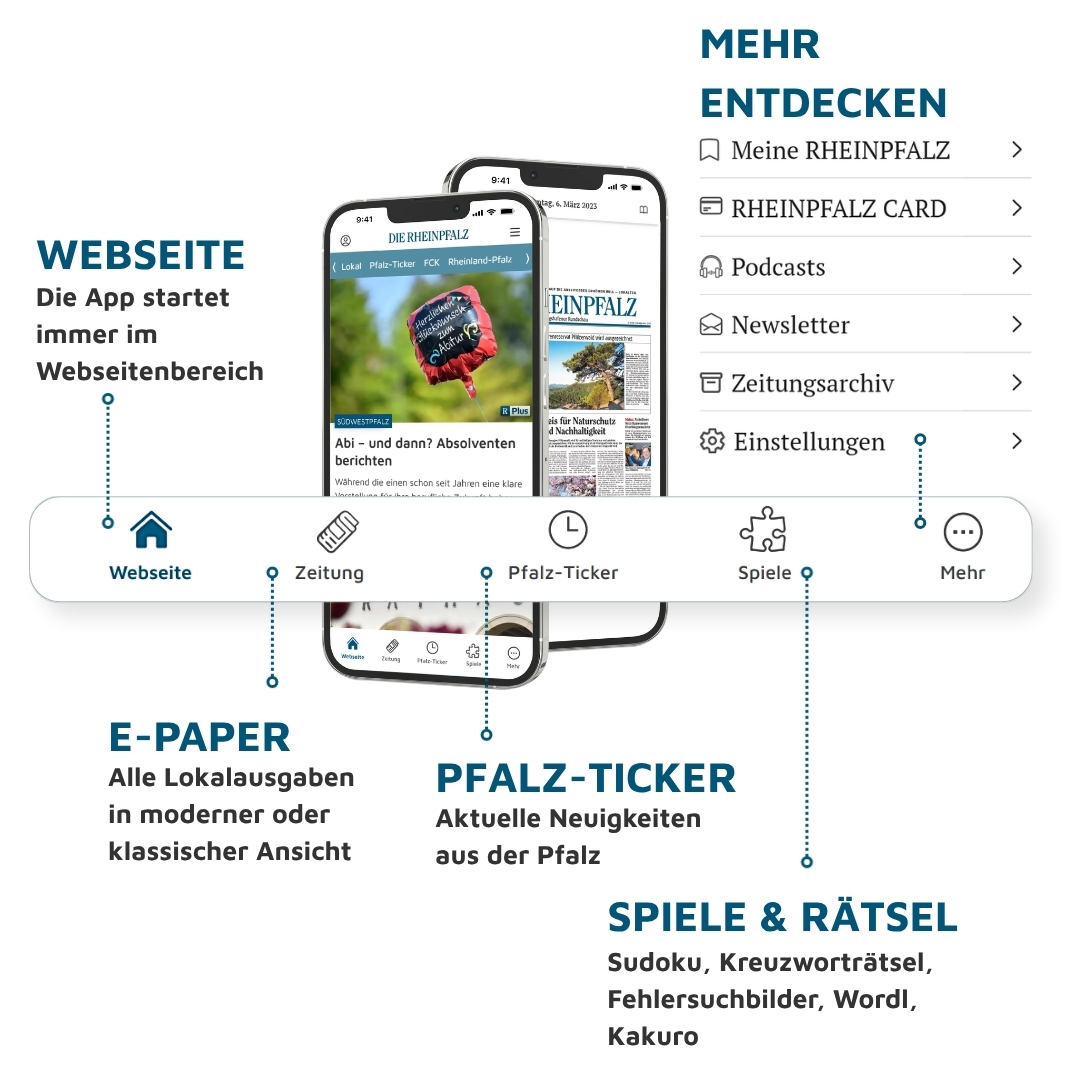
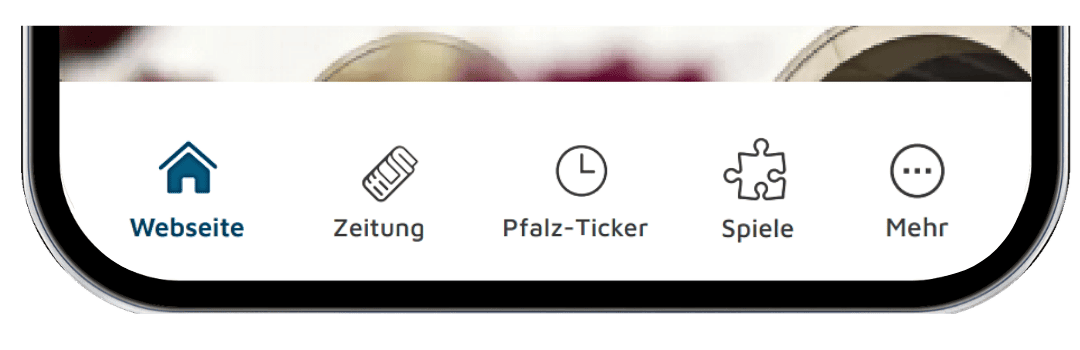
- WESEITE: Startansicht in der App, optimierte Ansicht der Webseite für mobile Geräte (Tablet, Handy)
- ZEITUNG: E-Paper -> Alle Lokalausgaben lesen, Textgröße bestimmen, Vorlesefunktion, Vorabendausgabe, Archiv, Prospekte
- PFALZ-TICKER: Aktuelle Top-Neuigkeiten aus der Pfalz
- SPIELE: Interaktive Spiele wie Sudoku, Kreuzworträtsel, Fehlersuchbilder, Wordl und Kakuro sowie jeden Samstag die Rätselbeilage
- MEHR ENTDECKEN: Hier finden Sie die Einstellungen, die digitale RHEINPFALZ-CARD, Meine RHEINPFALZ, Newsletter, Podcasts und das Zeitungsarchiv
 Die Lokalausgaben in der App
Wo finde ich die Lokalausgaben in der App?
– Details zu: Wo finde ich die Lokalausgaben?
Dort können Sie dann Ihre bevorzugte bzw. voreingestellte Lokalausgabe lesen.
Ab wann sind die neuen RHEINPFALZ-Ausgaben verfügbar?
– Details zu: Ab wann sind die neuen RHEINPFALZ-Ausgaben verfügbar?
Damit Sie nie ohne Lesestoff bleiben, greift die App automatisch auf eine Ersatz-Ausgabe zurück, wenn Ihre gewünschte Ausgabe nicht verfügbar ist oder ein Downloadproblem besteht.
Wie kann ich meine bevorzugte Region/Lokalausgabe ändern?
– Details zu: Wie kann ich meine bevorzugte Region/Lokalausgabe ändern?
Hier können Sie Ihre Ausgabe individuell anpassen. Nachdem Sie Ihre Auswahl getroffen haben, werden Ihnen automatisch Inhalte präsentiert, die speziell auf Ihre Region zugeschnitten sind. Ob Nachrichten aus der Zeitung, aktuelle Prospekte oder mehr. Damit Sie nie ohne Lesestoff bleiben, greift die App automatisch auf eine Ersatz-Ausgabe zurück, wenn Ihre gewünschte (bzw. voreingestellte) Ausgabe nicht verfügbar ist oder ein Downloadproblem besteht.
Kann ich am gleichen Tag mehrere Lokalausgaben lesen?
– Details zu: Kann ich am gleichen Tag mehrere Lokalausgaben lesen?
 Infos und Tipps für Ihre App-Nutzung
Warum steht meine Lokalausgabe nicht zur Verfügung?
– Details zu: Warum steht meine Lokalausgabe nicht zur Verfügung?
wenn Ihre gewünschte Ausgabe nicht verfügbar ist oder ein Downloadproblem besteht.💡 Tipp: Diese Funktion ist standardmäßig aktiv – Sie müssen nichts einstellen.
Wie kann ich nur eine Seite im Querformat darstellen?
– Details zu: Wie kann ich nur eine Seite im Querformat darstellen?
Im Querformat können Sie wählen, ob eine einzelne Seite oder zwei Seiten nebeneinander angezeigt werden.
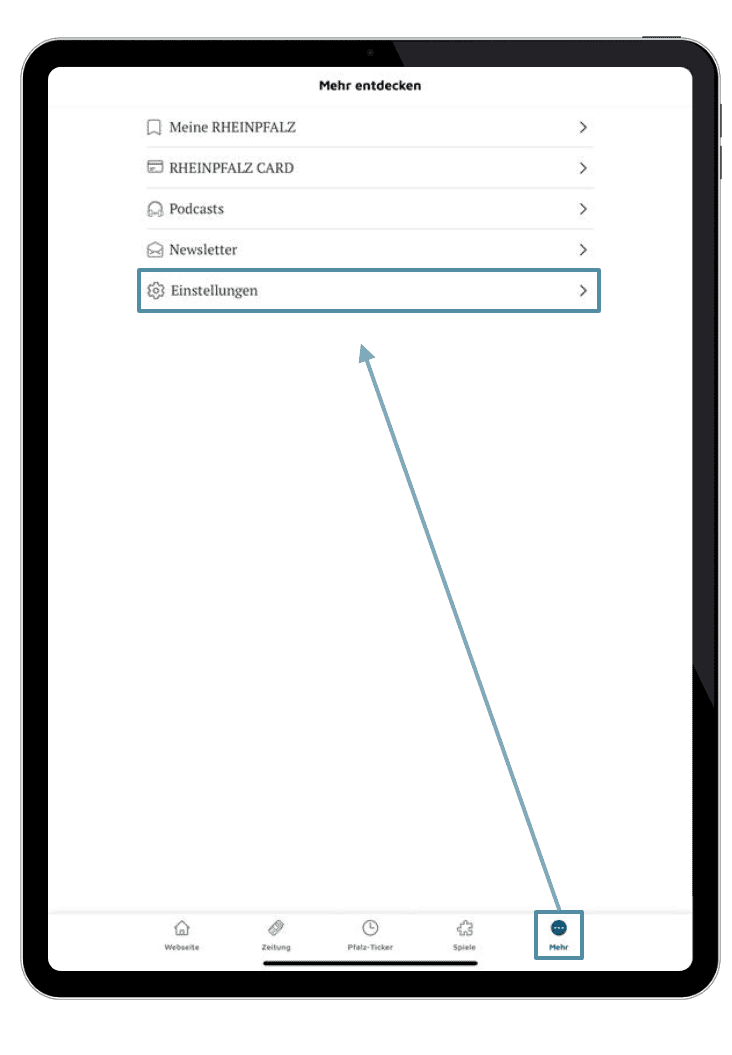
1) App -> Einstellungen
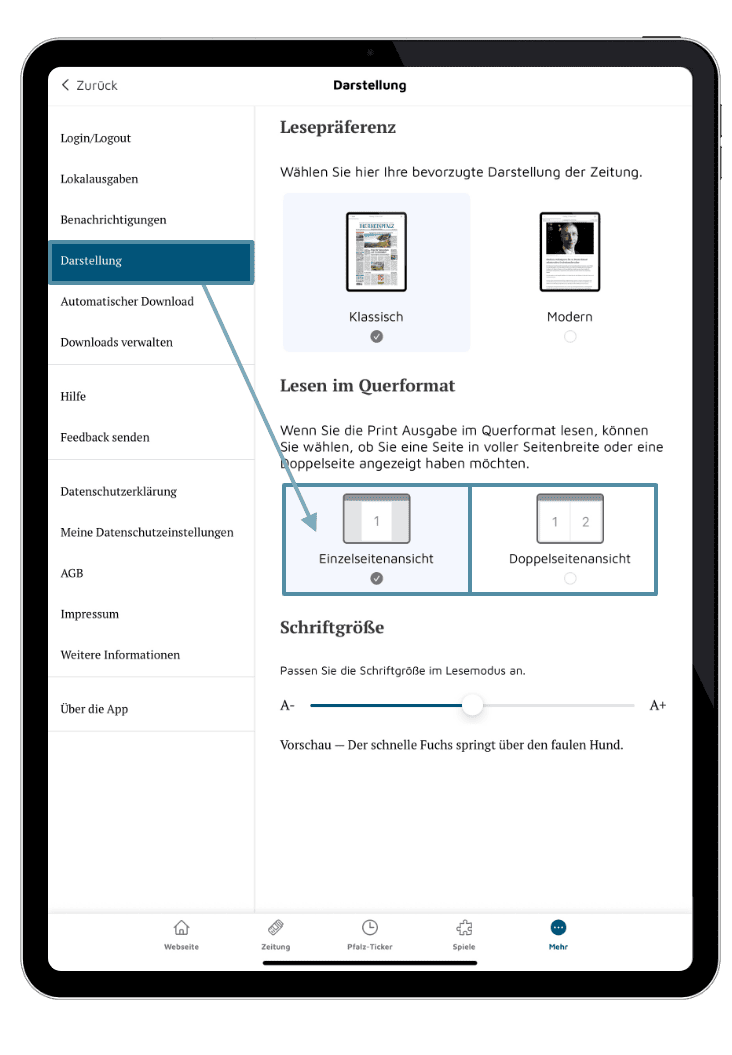
2) App Einstellung Einzel-/Doppelseite

3) App -> Ausgabe/Einzelansicht
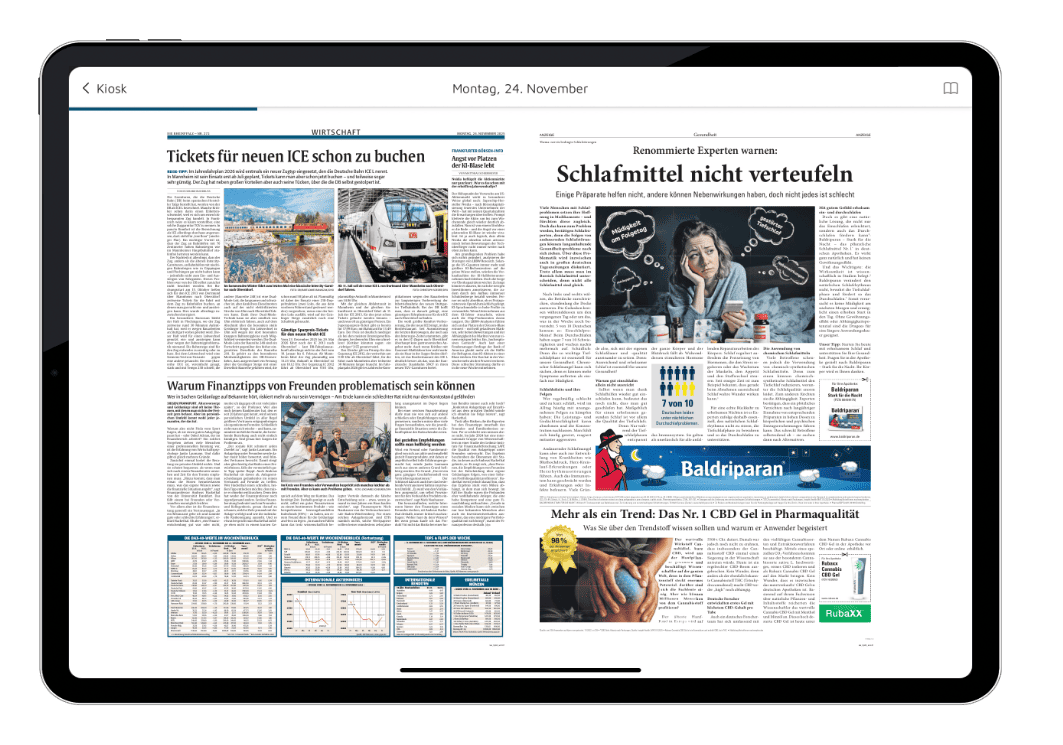
4) App -> Ausgabe/Doppelansicht
Was ist der Unterschied zwischen heller und dunkler Anzeige?
– Details zu: Was ist der Unterschied zwischen heller und dunkler Anzeige?
Die helle Anzeige verwendet einen hellen Hintergrund mit dunkler Schrift. Die dunkle Anzeige verwendet einen dunklen Hintergrund mit heller Schrift. Bei „Dunkel“ bleibt die App dauerhaft im Dark Mode, bis die Einstellung manuell geändert wird. Mit „System“ übernimmt die App automatisch die Darstellung Ihres Geräts. Wenn auf Ihrem Smartphone ein automatischer Wechsel zwischen hellem und dunklem Design – zum Beispiel je nach Tageszeit – aktiviert ist, passt sich die App entsprechend automatisch an. 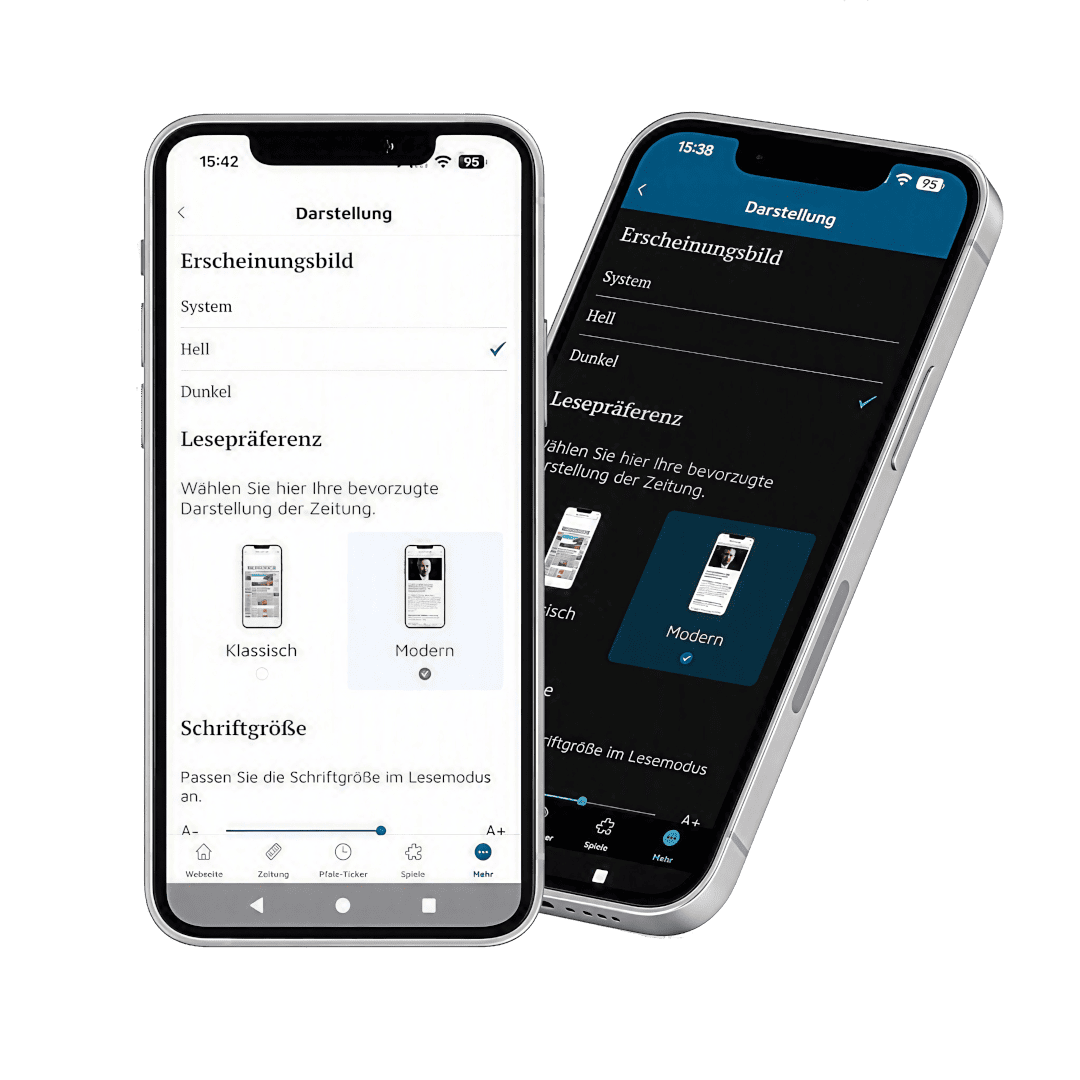
Menü: Mehr → Einstellungen → Darstellung
Welche Geräte werden von der App unterstützt?
– Details zu: Welche Geräte werden von der App unterstützt?
Dies kann zu Funktionsverlusten oder Inkompatibilitäten führen. Für den bestmöglichen Funktionsumfang empfehlen wir iOS- oder Android-Geräte mit aktueller Betriebssystemversion.
Wie kann ich die Push-Nachrichten aktivieren/deaktivieren?
– Details zu: Wie kann ich die Push-Nachrichten aktivieren/deaktivieren?
1) App -> Einstellungen
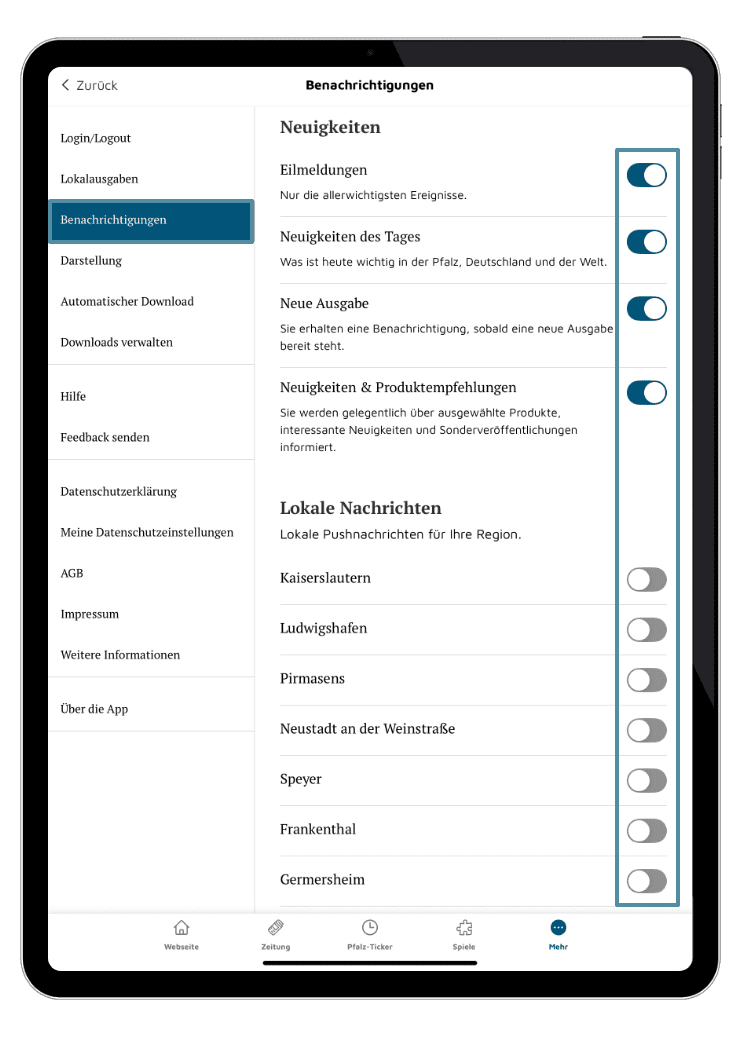
2) App – Push Nachrichten verwalten
Wie kann ich den automatischen Download deaktivieren?
– Details zu: Wie kann ich den automatischen Download deaktivieren?
1) App -> Einstellungen
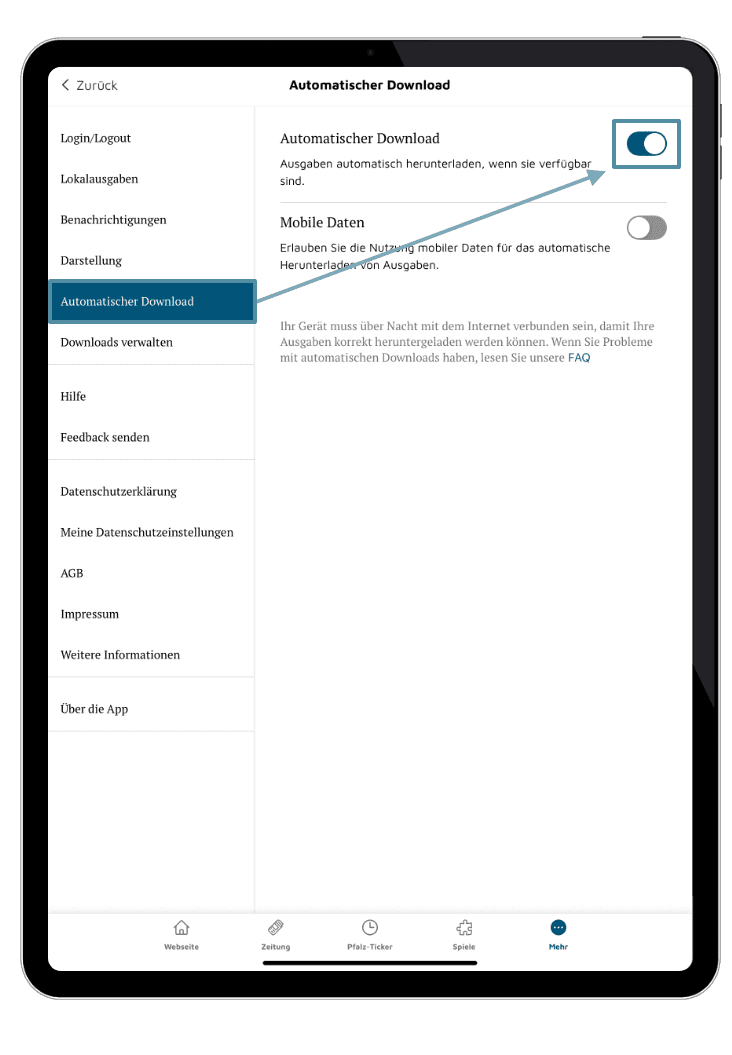
2) App -> Automatischer Download
Wie lange werden heruntergeladene Ausgaben gespeichert?
– Details zu: Wie lange werden heruntergeladene Ausgaben gespeichert?
1) App -> Einstellungen
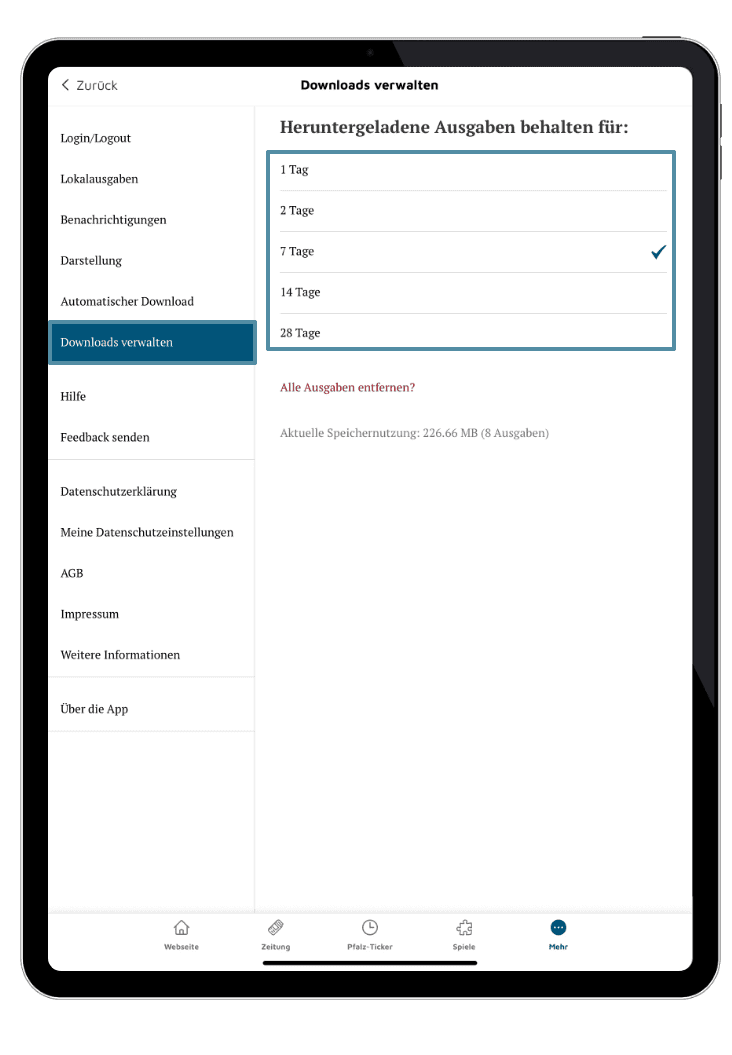
2) App -> Downloads verwalten
Wie funktioniert die Vorlesefunktion in der App?
– Details zu: Wie funktioniert die Vorlesefunktion in der App?
 …
…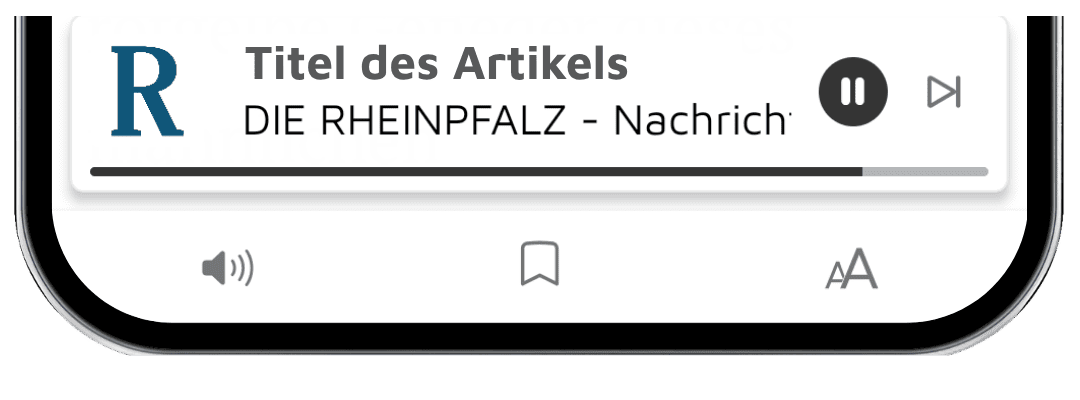
Sie können das Vorlesen jederzeit pausieren, weiter abspielen oder auch beenden.
 Videos mit Erklärungen & Tipps zur RHEINPFALZ-APP
Web/E-Paper/Pfalz-Ticker
 Hilfe, Tutorial & Kontakt in der RHEINPFALZ-APP
Wie kann ich ein technisches Problem melden?
– Details zu: Wie kann ich ein technisches Problem melden?
– User E-Mail-Adresse
– User Status
– Typ of Subscription (Abonnementart)
– diverse Gerätespezifikationen.
Diese Informationen sind wichtig, damit der Support das Problem einordnen und zuordnen zu kann.